この記事は、ファイルの置き方と、保存の一般的な考え方をまとめたものです。電子取引のデータの保存の決まりを満たしているかどうかは、事業の規模や運用のしかたで変わります。実際の保存の方法は、税理士・公認会計士などの専門家に確認してください。
帳簿とファイルを分けて持つ理由
請求書の PDF やレシートの画像を帳簿のファイルの中に入れると、帳簿が大きくなり、開く・保存するのに時間がかかります。そこで、ファイルは Google Drive のフォルダに置き、帳簿には次の 3 つだけを記録します。
- 場所: Drive のどのファイルか(開くためのリンク)。
- 置いた先: 「2026/09/20260925_請求書.pdf」のような、フォルダの中での位置。
- 内容の印: 置いたときのファイルの内容から計算した値(ハッシュ値)。あとで同じ内容かを確かめるために使います。
仕訳には、その証憑が結び付きます。あとから仕訳を見て、元の請求書をすぐに開けます。
手順 1: 置き場所のフォルダを決める
Google Drive で帳簿を開き、「証憑」のタブの「証憑の置き場所(Google Drive)」で、フォルダを決めます。新しく作るか、すでにあるフォルダを選びます。
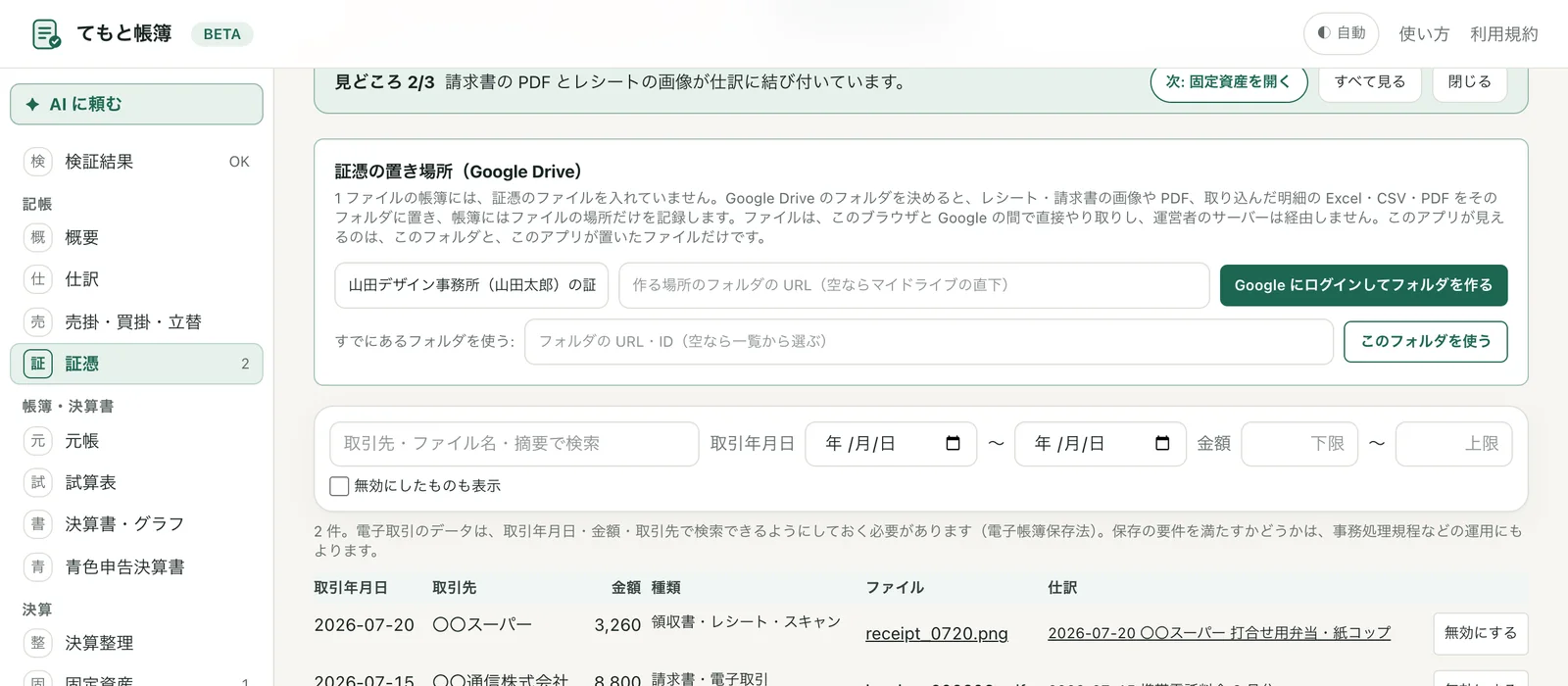
年・月のフォルダは、アプリが作ります。自分で作った「2026」などのフォルダはアプリから見えないので、同じ名前でも別のフォルダになります。置き場所には、証憑だけを入れる新しいフォルダを使うと、分かりやすくなります。
手順 2: いつもどおり読み取る・取り込む
置き場所を決めたあとは、特別な操作はいりません。
- レシート・請求書の読み取り: 下書きを作るときに、読み取った画像・PDF をフォルダに置き、仕訳に結び付けます。
- 明細の取り込み: 取り込んだ元の CSV・Excel・PDF を、明細書として置けます。作った仕訳のすべてに結び付きます。
- 証憑のタブから: 読み取りを通さずに、ファイルを選んで置くこともできます。
ファイルを置けなかったとき(通信が切れた・ログインが切れたなど)は、仕訳も保存しません。帳簿にだけ記録が残って、ファイルがない、という状態を作らないためです。
手順 3: あとで確かめる
「置いたファイルを確かめる」を押すと、帳簿に記録したファイルを 1 つずつ Drive から読み、内容の印を比べます。ファイルが見つからない・内容が変わっている、というものがあれば知らせます。決算の前や、税理士に帳簿を渡す前に確かめておくと安心です。
アプリは、置いたファイルを削除しません。証憑を無効にしても、Drive のファイルは残ります。
電子取引のデータの保存で気を付けること
メールやダウンロードで受け取った請求書・領収書は、電子データのまま保存する決まりがあります(電子取引のデータの保存)。フォルダに置くことと、決まりを満たすことは、分けて考えます。
| 決まり | この方法でできること | 別に必要なこと |
|---|---|---|
| 検索できること(日付・金額・取引先) | 証憑のタブで、取引年月日・金額・取引先で探せます。ファイルの名前にも日付が入ります。 | 売上高が一定以下の事業者は、求められたときにデータを渡せれば、検索の決まりは不要とされています。 |
| 画面で確認できること | 一覧からファイルを開けます。 | — |
| 改ざんの防止 | 置いたときの内容の印と比べて、変わっていないかを確かめられます。 | 一般的には、訂正・削除についての事務処理規程を作って守る、などの措置が必要です。内容の印があるだけでは、措置になりません。 |
保存の決まりを満たすかどうかは、事業の規模や運用のしかたで変わります。具体的な判断は、国税庁の案内を確かめたうえで、税理士・公認会計士などの専門家に確認してください。
帳簿をフォルダで持っている場合
Google Drive を使わず、パソコンのフォルダで帳簿を開いている場合は、証憑のファイルは帳簿のフォルダの中(attachments)に入ります。この場合も、仕訳との結び付きと内容の印は同じように記録します。