使い方
アプリで帳簿を作り、仕訳を入力して、検証・試算表まで確認できます(ベータ版)。

STEP 1
帳簿を用意する
STEP 2
仕訳を入力する
STEP 3
集計を確認する
1. 必要なもの
- パソコンのブラウザ(Chrome・Edge を推奨)。Safari・Firefox では、フォルダの選択の代わりにフォルダ内のファイルをまとめて選ぶ方式になります。
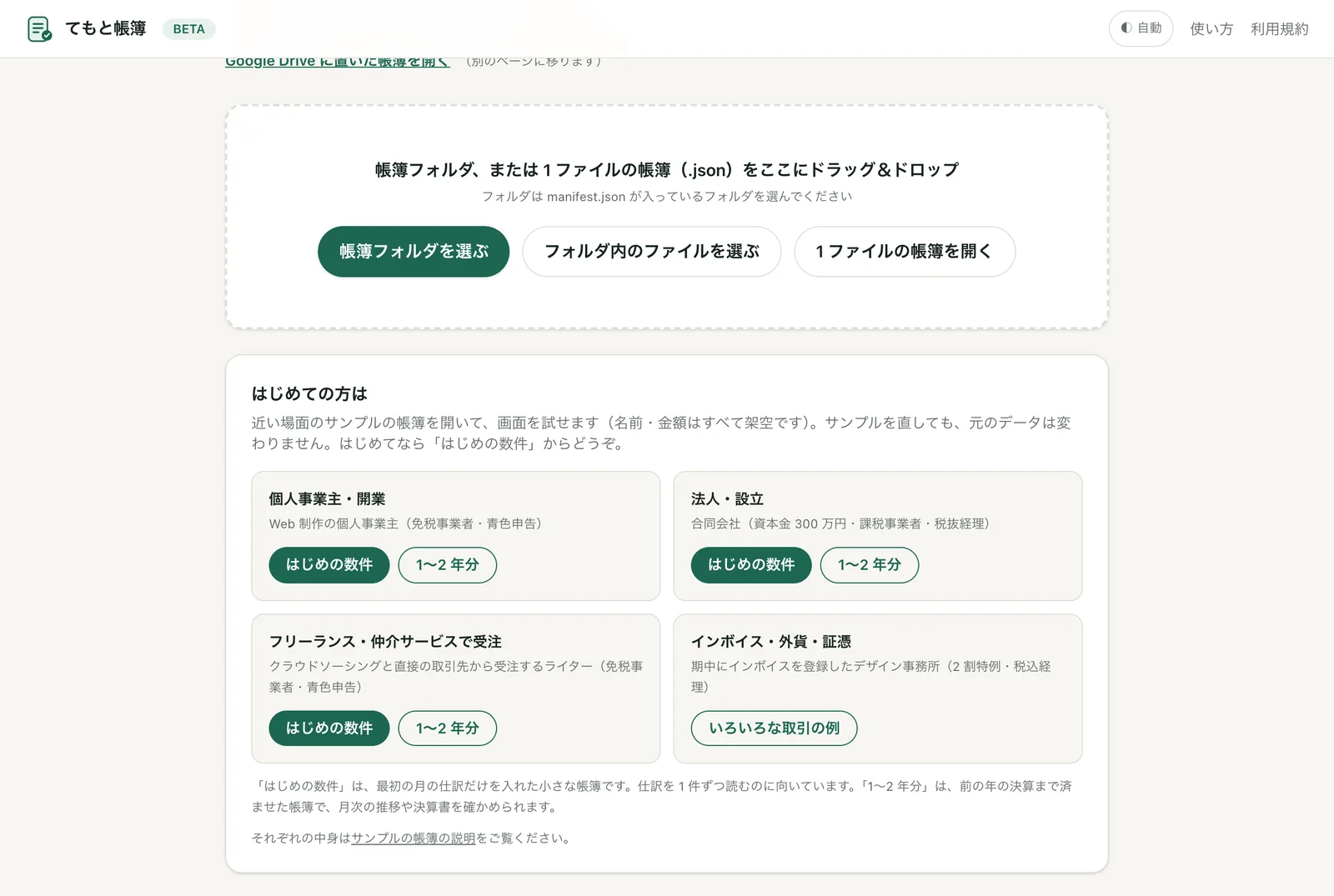
- 帳簿フォルダ(仕様に沿った JSON ファイルの集まり)。まずはサンプルの帳簿で試せます(開業した個人事業主・設立した法人・クラウドソーシングで受注するフリーランス。それぞれに、はじめの数件だけの帳簿と、1〜2 年分を入力した帳簿があります)。
2. 帳簿の保存のしかた
帳簿は、次の 3 つのどの形でも保存できます。中身は同じで、アプリでいつでも相互に変換できます。
- フォルダ: 複数の JSON ファイルを 1 つのフォルダに入れる形。Chrome・Edge では、保存するたびにフォルダへ直接書き込みます。システムでの連携や長期の保存に向いています。
- 1 ファイル(.olj.json): 帳簿のすべてを 1 つのファイルに入れる形。持ち運び・メールでの共有・バックアップに向いています。Chrome・Edge では、保存するたびにそのファイルへ上書きします。
- ZIP: フォルダをまとめて圧縮した形。展開するとフォルダになります。
2-1. 帳簿フォルダの中身
帳簿は 1 つのフォルダに、いくつかの JSON ファイルとして保存します。フォルダの中身は、事業者の情報(entity.json)、会計期間(periods.json)、勘定科目(masters/accounts.json)、月ごとの仕訳(journals/2026/2026-07.json など)、ファイルの一覧とハッシュ(manifest.json)です。
形式は仕様書として公開しているので、このサイトがなくなっても、ほかのツールや AI でデータを読めます。
3. 新しい帳簿を作る
- アプリを開き、利用規約と免責事項に同意します(アプリを開くたびに確認します)。
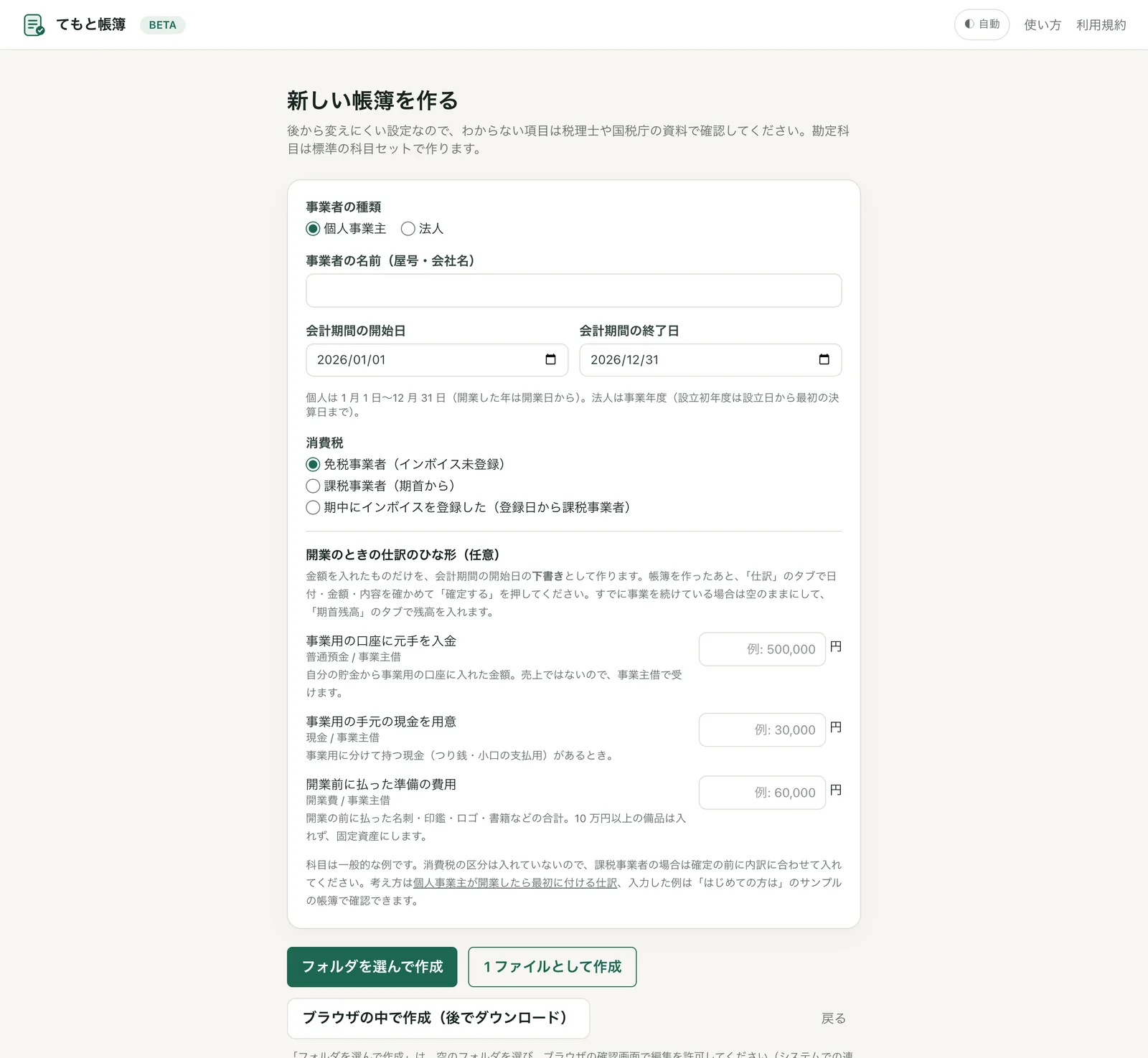
- 「新しい帳簿を作る」から、事業者の種類・名前・会計期間・消費税の設定を入力します。期中にインボイスを登録した場合は、登録日を入れると、その日から課税事業者として扱います。
- 開業(設立)したばかりなら、「開業(設立)のときの仕訳のひな形」に金額を入れます。個人は、事業用の口座に入れた元手・開業前に払った準備の費用(開業費)、法人は、資本金・立て替えた設立の費用(創立費)・法人の口座への預け入れなどを、会計期間の開始日の下書きとして作ります。作ったあと、「仕訳」のタブで日付・金額・内容を確かめて確定してください。すでに事業を続けている場合は空のままにして、次の「期首残高」で残高を入れます。
- 「フォルダを選んで作成」(Chrome・Edge)では、空のフォルダを選んで編集を許可すると、そのフォルダが帳簿フォルダになります。「1 ファイルとして作成」では、保存先のファイル(.olj.json)を選びます。「ブラウザの中で作成」では、入力したあと「1 ファイルでダウンロード」か、「保存の設定」の中の「ZIP でダウンロード」で保存します。
4. 勘定科目・期首残高・取引先を整える
- 期首残高: 「期首残高」のタブで、会計期間の初日の時点の現金・預金・売掛金・借入金などの残高を入力します。借方・貸方は科目で自動で決まります。個人の場合は「差額を元入金に入れる」で元入金を求められます(法人は資本金)。2 期目以降は前の期間から自動で繰り越します。
- 勘定科目: 「勘定科目」のタブで、独自の科目や補助科目(銀行口座・カードごとなど)を追加できます。科目コードは自動で振ります。使わない科目は非表示にできます。外貨で残高を管理する科目(外貨預金・外貨建ての未払金など)は外貨を指定します。
- 取引先: 「取引先」のタブで追加します。インボイスの登録番号と登録日を入れておくと、取引日の時点で相手が登録していたかの確認に使えます。登録の有無は国税庁の公表サイトで確認してください。使わなくなった取引先は削除せず、使用終了日を入れます。
5. 仕訳を入力する
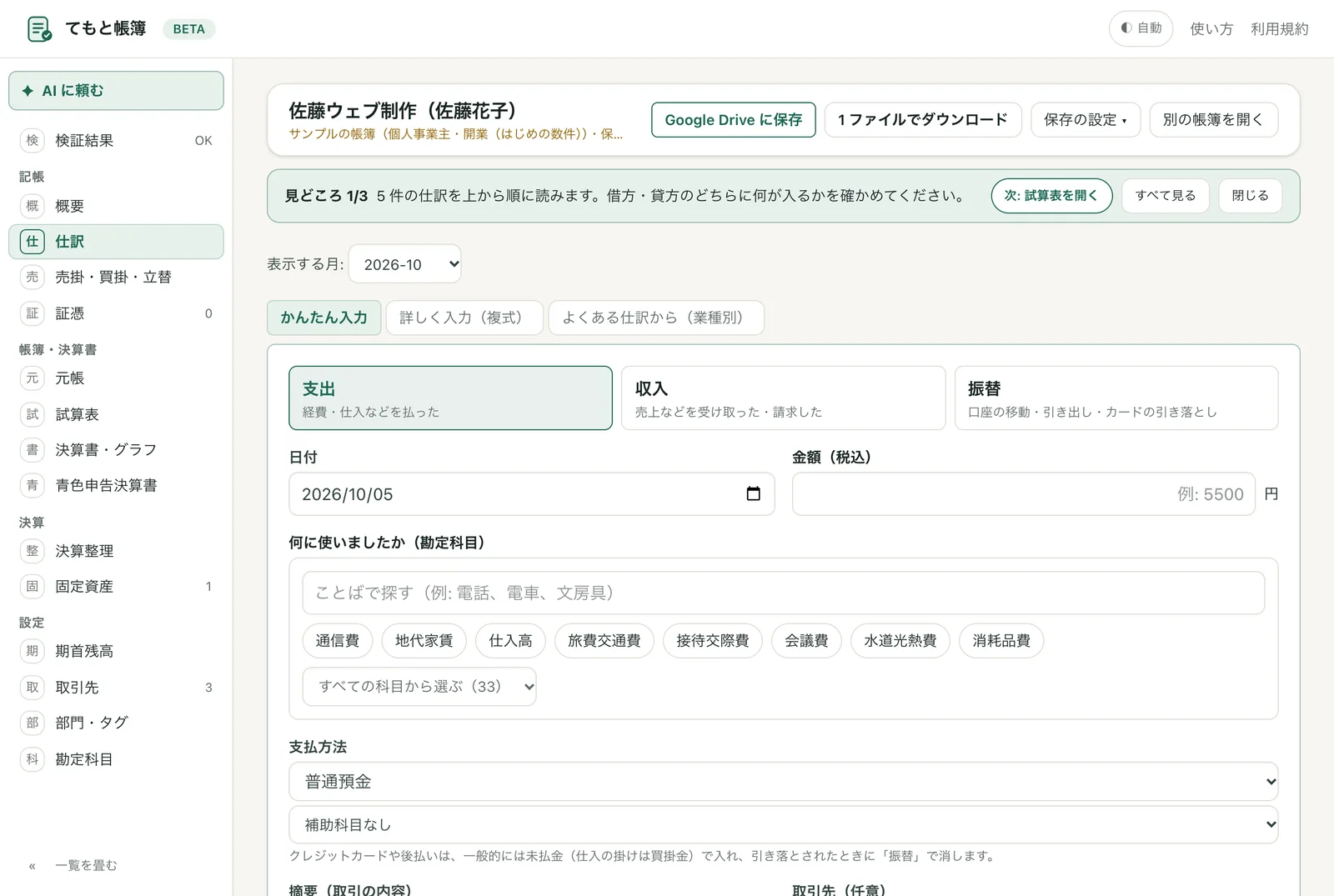
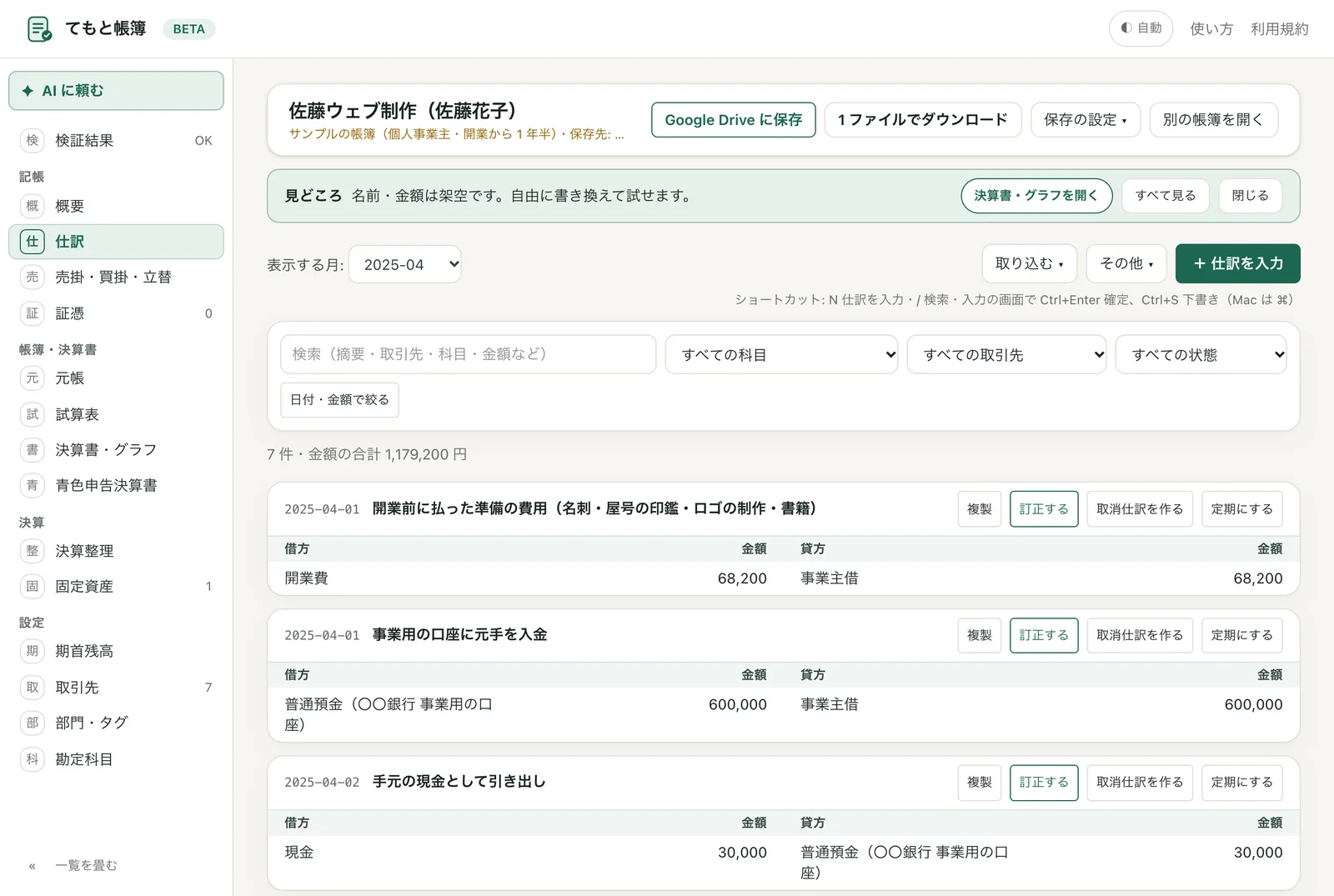
- 「仕訳」のタブで「仕訳を入力」を押します。はじめは「かんたん入力」が開きます。「詳しく入力(複式)」「よくある仕訳から(業種別)」に切り替えられます。
- かんたん入力: 「支出」「収入」「振替」を選び、日付・金額(税込)、何に使ったか(勘定科目。「電話」「電車」などのことばで候補を探せます)、支払方法(現金・預金・未払金など)を入れると、借方・貸方を自動で決めて仕訳を作ります。作る仕訳は保存の前に画面で確認できます。クレジットカードの引き落としや生活費の引き出しは「振替」で入れます。勘定科目と消費税の区分は一般的な候補なので、取引に合わせて確認してください。
- 詳しく入力(複式): 複数の行に分ける取引・外貨・外税・家事按分の割合などは「詳しく入力(複式)」に切り替えます(かんたん入力に入れた内容は引き継がれます)。日付・摘要・取引先を入れ、行ごとに借方・貸方、勘定科目、金額を入力します。勘定科目を選ぶと、よくある消費税の区分が候補として入ります(取引に合わせて変えてください)。
- よくある仕訳から(業種別): 飲食店・小売(ネットショップ)・IT(Web 制作)・美容室・建設業・不動産の賃貸のよくある仕訳を選ぶと、科目と税区分が入った入力の画面が開きます(食材の仕入の 8% と酒類の 10%、モールの手数料、海外のサービスのリバースチャージ、回数券や着手金の前受金、住宅の家賃の非課税など)。金額は例なので、直してから保存します。パターンの一覧は業種別の仕訳のパターンにあります。
- 入力を速くする: 仕訳の一覧の「複製」で、同じ内容の仕訳を今日の日付で入力し直せます(毎月の同じ支払いなど)。キーボードでは、N で仕訳の入力、/ で検索、入力の画面で Ctrl+Enter で確定、Ctrl+S で下書き(Mac は ⌘)。下書きの保存・編集・削除は、直後なら「取り消す」(Ctrl+Z)で元に戻せます。確定した仕訳は取り消せないので、「訂正する」か取消仕訳で直します。
- 消費税の税額は自動で計算します。外税の請求書は「外税(税抜で入力)」を選び、請求書の税額と合わせたいときは「税額を手入力」を使います。仕入はインボイスの有無(適格請求書あり・なし・帳簿のみ保存の特例・少額特例)も選びます。
- 外貨の取引は、行の「外貨」にチェックを入れ、外貨の金額とレート(TTM など)を入れると円を計算します。外貨で残高を管理する科目(外貨預金・外貨建ての未払金など)では外貨の欄が自動で開きます。カードの請求が円で確定したときは、「残高で消し込む」で外貨の未払金を帳簿の価額のまま消し、差額を為替差損益に入れます(仕様書のパターン P25)。
- 明細の取り込み: 「明細(CSV・Excel・PDF)を取り込む」で、銀行の入出金明細・クレジットカードの利用明細の CSV(Shift_JIS・UTF-8)・Excel(.xlsx)・文字の入った PDF を読み込み、行ごとに相手の科目・税区分を選んで下書きの仕訳を作れます。「ルールにする」にした行は、次から同じ明細に科目を提案します。取り込み済みの明細は「取り込み済み」と表示し、二重に作りません。
- 明細の PDF の取り込み: 文字を選択できる PDF の明細は、表の行と列を読み取って CSV と同じように取り込めます(スキャンした画像の PDF は未対応)。パスワードのかかった PDF は、その場でパスワードを入力して開けます(パスワードは保存しません)。
- レシート・請求書の読み取り: 「レシート・請求書を読み取る」で、画像(撮影・スキャン)や PDF から日付・金額・税率ごとの税額・登録番号を読み取り、証憑を添付した下書きの仕訳を作れます。画面の「実行するモデル」に、使う OCR・AI のモデルとライセンスを表示します。読み取りと AI の候補には誤りが含まれることがあるので、元の証憑と見比べて確認してから確定してください。
- AI のモデル: 「AI のモデル」で、文字の読み取りのモデルと、科目の候補に使う LLM(商用利用できるライセンスのものだけ)を選んでダウンロードします。AI はブラウザの中で動き、証憑・明細・帳簿の内容は送信しません。AI を使う機能(画像の読み取り・科目の候補・AI に頼む)は、モデルをダウンロードしてから使えるようになります(文字の入った PDF の読み取りは、AI を使わないのでそのまま使えます)。
- AI に頼む: 帳簿のタブの上の「AI に頼む」の帯か画面の右下のボタン(パソコンの広い画面では、左のタブの一覧のいちばん上)を押すと、文章で頼める枠が開きます(帳簿の画面に重ねて出るので、開いた画面と並べて見られます。とても広い画面では、右の端に縦いっぱいに出し、帳簿の画面には重ねません)。「試算表を開いて」のように画面を開く、「今月の旅費交通費はいくら?」「まだ入金されていない請求は?」のように帳簿を調べる、「昨日タクシー代 2,300 円を現金で払った」のように仕訳の下書きを用意する、の 3 つができます。画面の名前や尋ね方がはっきりしている依頼は言葉の一致で決め、そうでないものは AI(LLM)が候補の中から選びます。調べた金額は帳簿から計算した値です。登録は下書きのひな形を入力の画面に渡すだけなので、科目・金額を確かめてからご自身で保存してください。解釈の精度は選んだモデルによって変わり、誤ることがあります。確からしさが低いときは実行せず、近い候補を出します。枠にはファイルも渡せます(📎 から選ぶ・枠に落とす・貼り付ける)。レシート・請求書の画像や PDF は読み取りの画面に、明細の Excel・CSV は明細の取り込みの画面に、仕訳帳の CSV は移行の画面に渡します(行き先はファイルの種類と中身から決め、AI は使いません)。請求書などの文面をそのまま貼り付けたときも、文面の言葉を依頼としては解釈せず、読み取りの画面に渡します。
- 明細から取引先を登録: 読み込んだ明細の摘要から、振込などの前置き・日付・番号を外して同じ相手をまとめ、取引先の候補を示します。銀行の摘要のカナは読みとして、法人の略語(カ) など)は「株式会社」などに戻して名前の候補にします。既定の科目を選ぶと、同じ摘要の明細にその科目と取引先を提案するルールも作ります。
- 他の会計ソフトとの移行: 「他のソフトと移行」から、他の会計ソフトで出力した仕訳の CSV(伝票形式・仕訳帳形式)を取り込めます。科目名はこの帳簿の科目に自動で対応づけ、ない科目は新しく作るか既存の科目を選べます。税区分は CSV の名前から読み取り、開始仕訳は期首残高に入れられます。確定した仕訳を CSV で書き出すこともできます(Shift_JIS・UTF-8)。CSV の形式には種類があるため、読めない・合わないときは形式を変えてお試しください(よくある質問)。
- 定期仕訳: 家賃など毎月同じ仕訳は、一度確定した仕訳の「定期にする」で登録し、「定期仕訳」から期日が来た分をまとめて下書きで作れます。
- 証憑: 仕訳の入力画面の「証憑の保管場所」に、紙の綴りや共有ドライブのフォルダなど、証憑を保管している場所を記録できます(ファイルは帳簿に入れません)。帳簿をフォルダで開いているとき(Chrome・Edge)は、「レシート・請求書を読み取る」で読み取った画像・PDF と、「証憑」のタブで加えたファイルが帳簿のフォルダの attachments/ に入り(外部には送りません)、仕訳の一覧の 📎 から開けます。1 ファイル・ZIP で開いているときは、どの画面でもファイルは帳簿に入れず、保管場所だけを記録します。「証憑」のタブでは、取引年月日・金額・取引先で検索できます。
- 部門・タグ: 「部門・タグ」のタブで部門やプロジェクトなどのタグを作ると、仕訳の行に付けられ、仕訳の検索や「決算書・グラフ」の部門別損益に使えます。
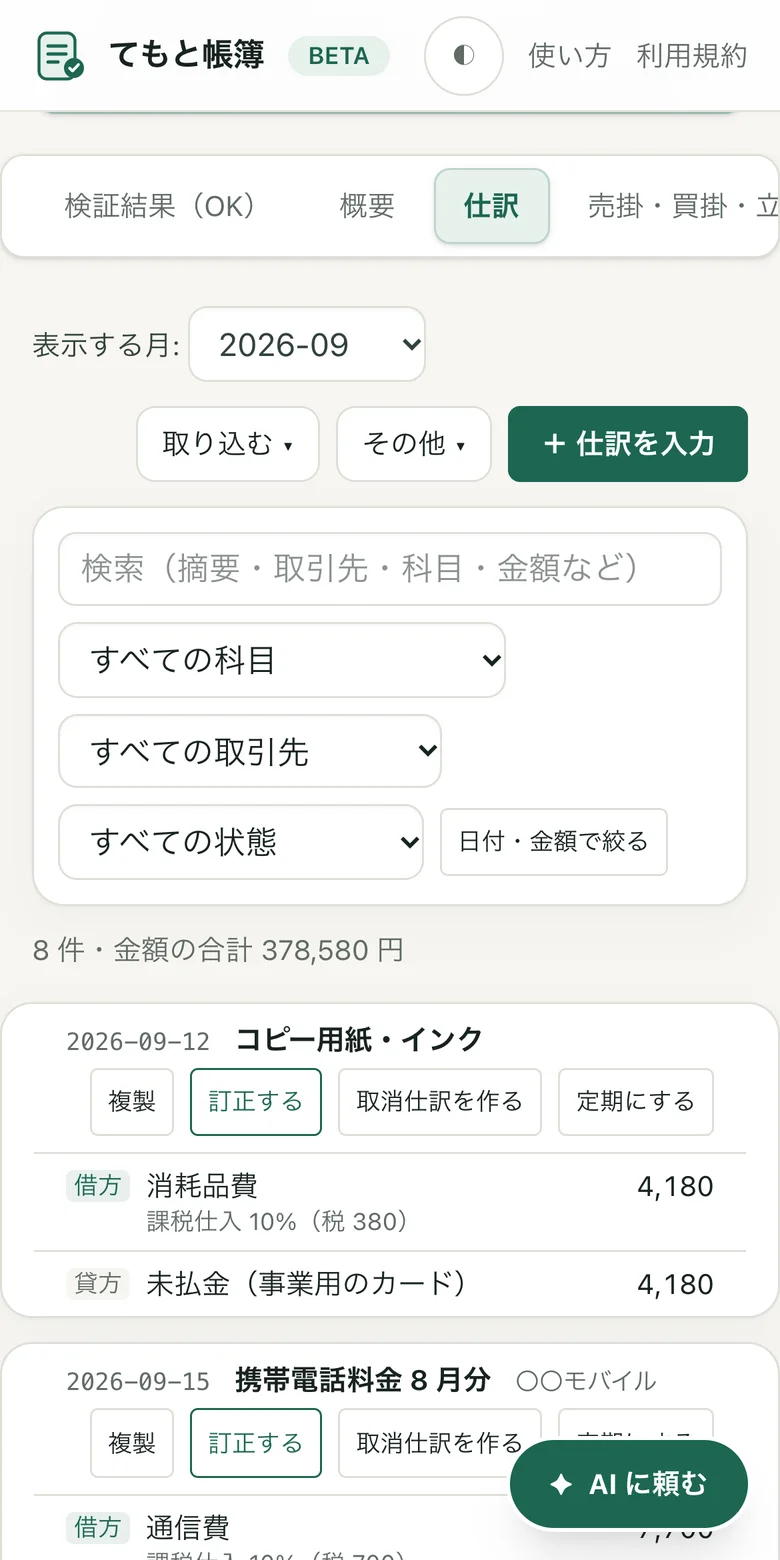
- 仕訳の一覧では、摘要・取引先・科目・金額などで検索でき、科目・取引先・状態(下書き・決算整理・取消・外貨など)・日付・金額で絞り込めます。月を「すべての月」にすると、帳簿全体から探します。
- 「確定して保存」で確定します。確定した仕訳は変更・削除できません。間違えたときは「訂正する」を押すと、元の内容が入った入力画面が開き、直して確定すると取消仕訳と訂正後の仕訳を同時に作ります(元の仕訳は訂正の履歴として残ります)。取り消すだけなら「取消仕訳を作る」を使います。迷うときは「下書きで保存」にしておくと、集計に入れずに後で直せます。
6. 確認する・直す
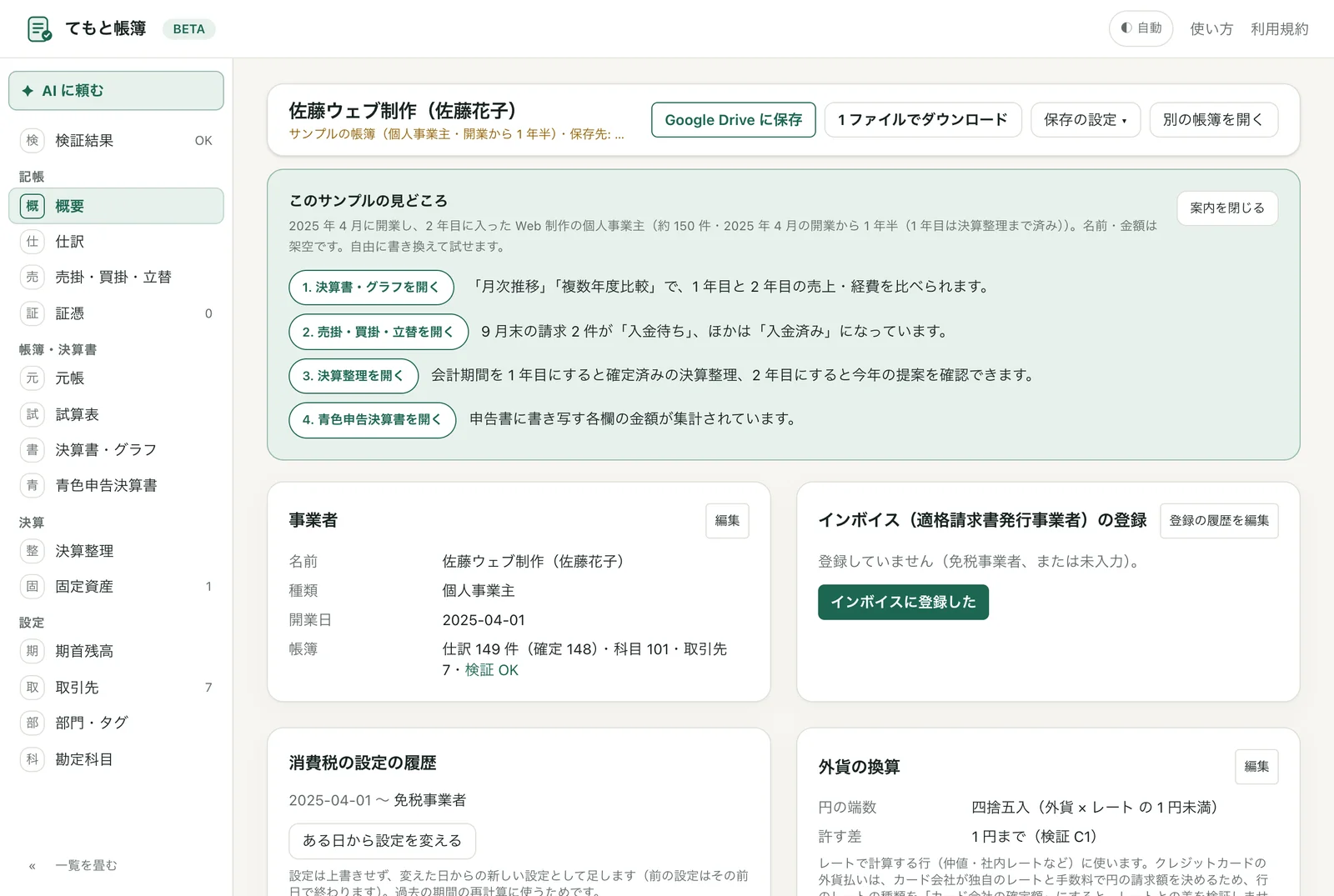
- 概要: 事業者の情報・インボイスの登録・消費税の設定・会計期間を編集できます。期中にインボイスに登録したら「インボイスに登録した」から登録番号と登録日を入れると、登録日から課税事業者に切り替わります(前の設定は履歴として残ります)。会計期間の締め・次の期間の追加・決算期の変更もここで行い、変更は「変更の記録」に残ります。
- 元帳: 総勘定元帳(科目・補助科目ごとの残高の推移)と仕訳帳を表示します。試算表の科目の名前を押すと、その科目の元帳を開きます。パソコンの広い画面では、元帳の左に科目と残高の一覧が出ます。「印刷・PDF」でブラウザの印刷を開き、PDF に保存できます(試算表・決算書も同じ)。
- 青色申告決算書(個人のみ): 青色申告決算書(一般用)の損益計算書・月別の売上と仕入・減価償却費の計算・地代家賃の内訳・貸借対照表の各欄の金額を集計します。確定申告書等作成コーナー・e-Tax などに書き写すための一覧で、印刷・PDF もできます。勘定科目の「決算書の欄」の設定で、どの欄に集計するかが決まります。
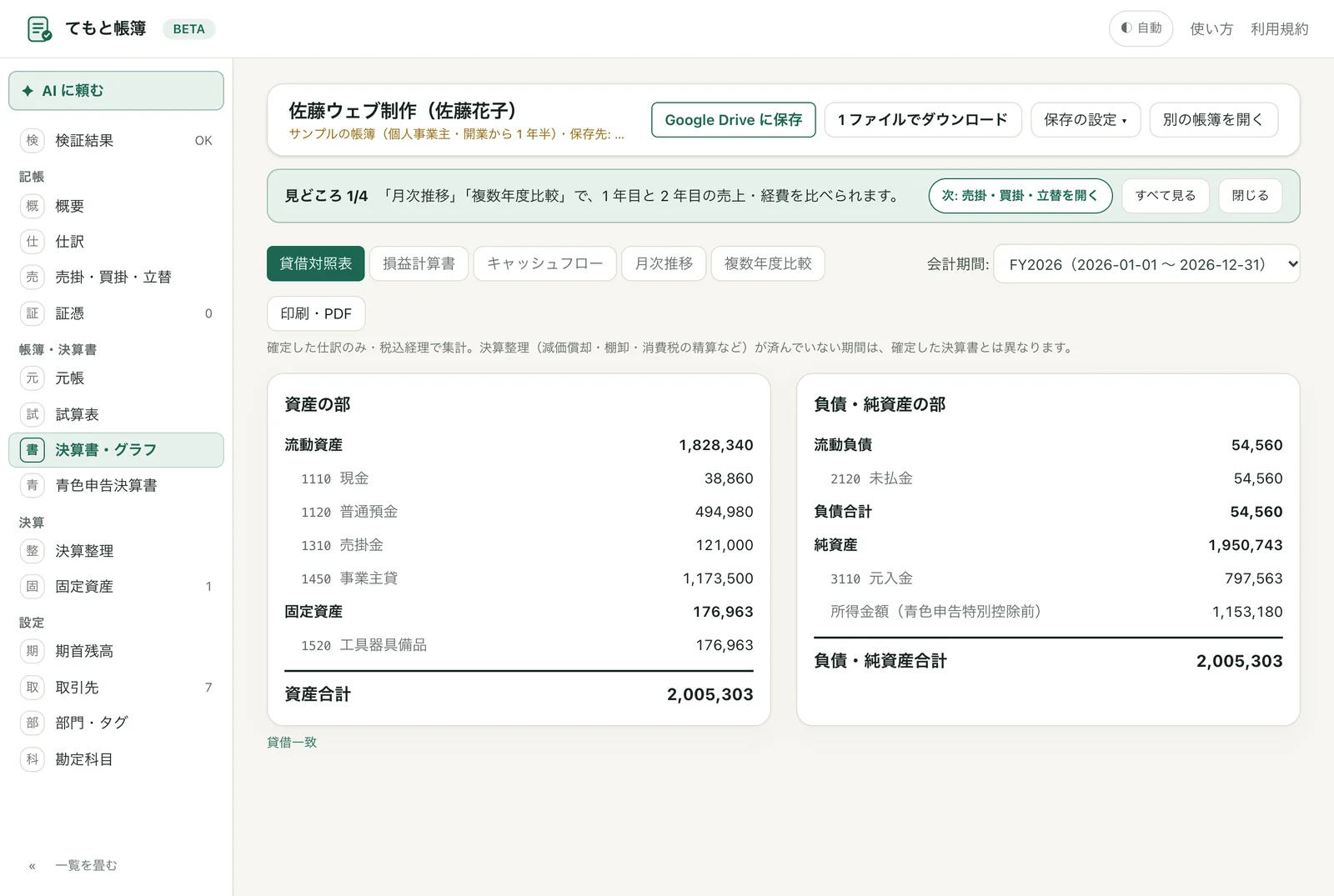
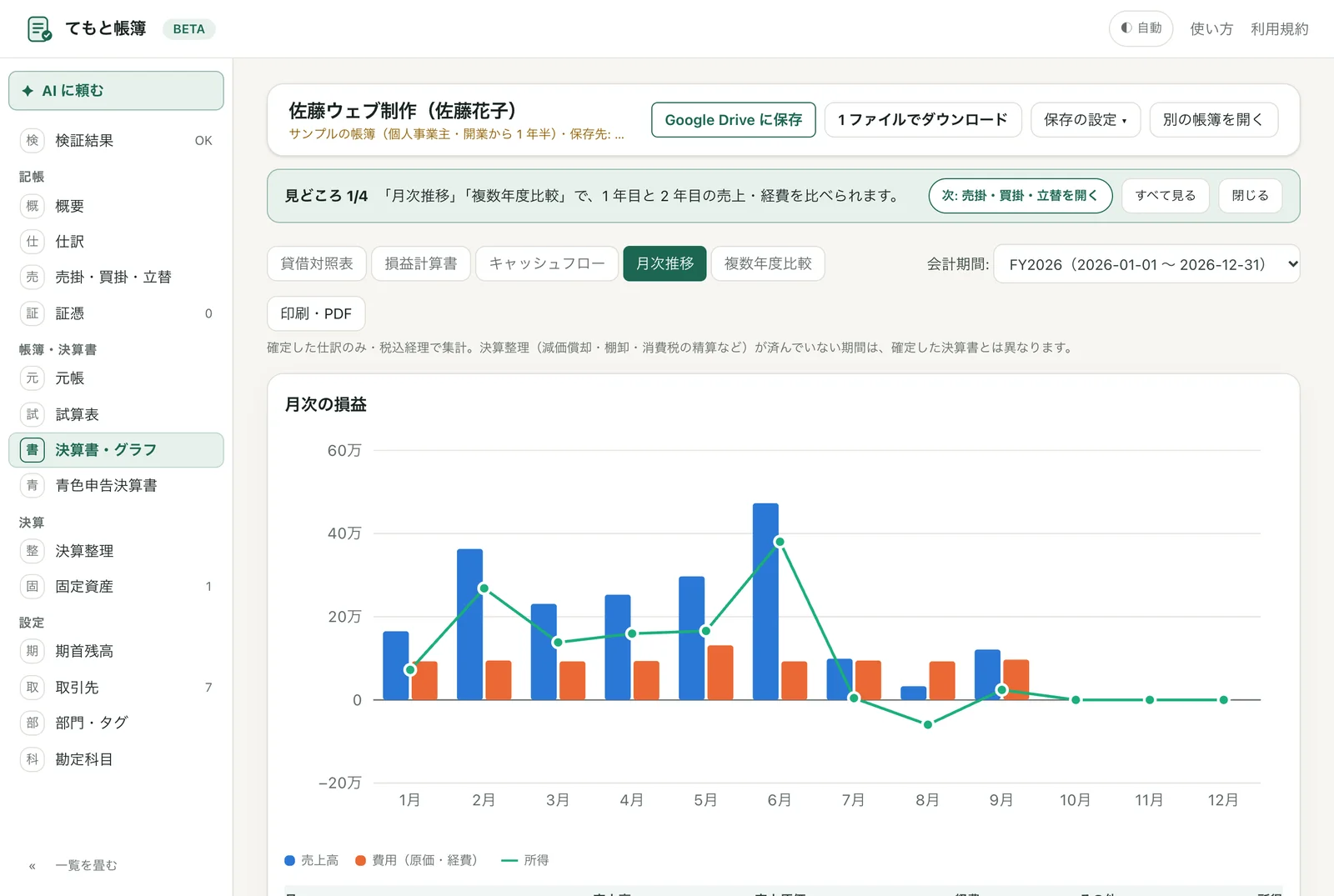
- 決算書・グラフ: 貸借対照表・損益計算書(ウォーターフォール)・キャッシュフロー計算書・月次推移・複数年度比較・部門別損益(部門を作った場合)を表示します。
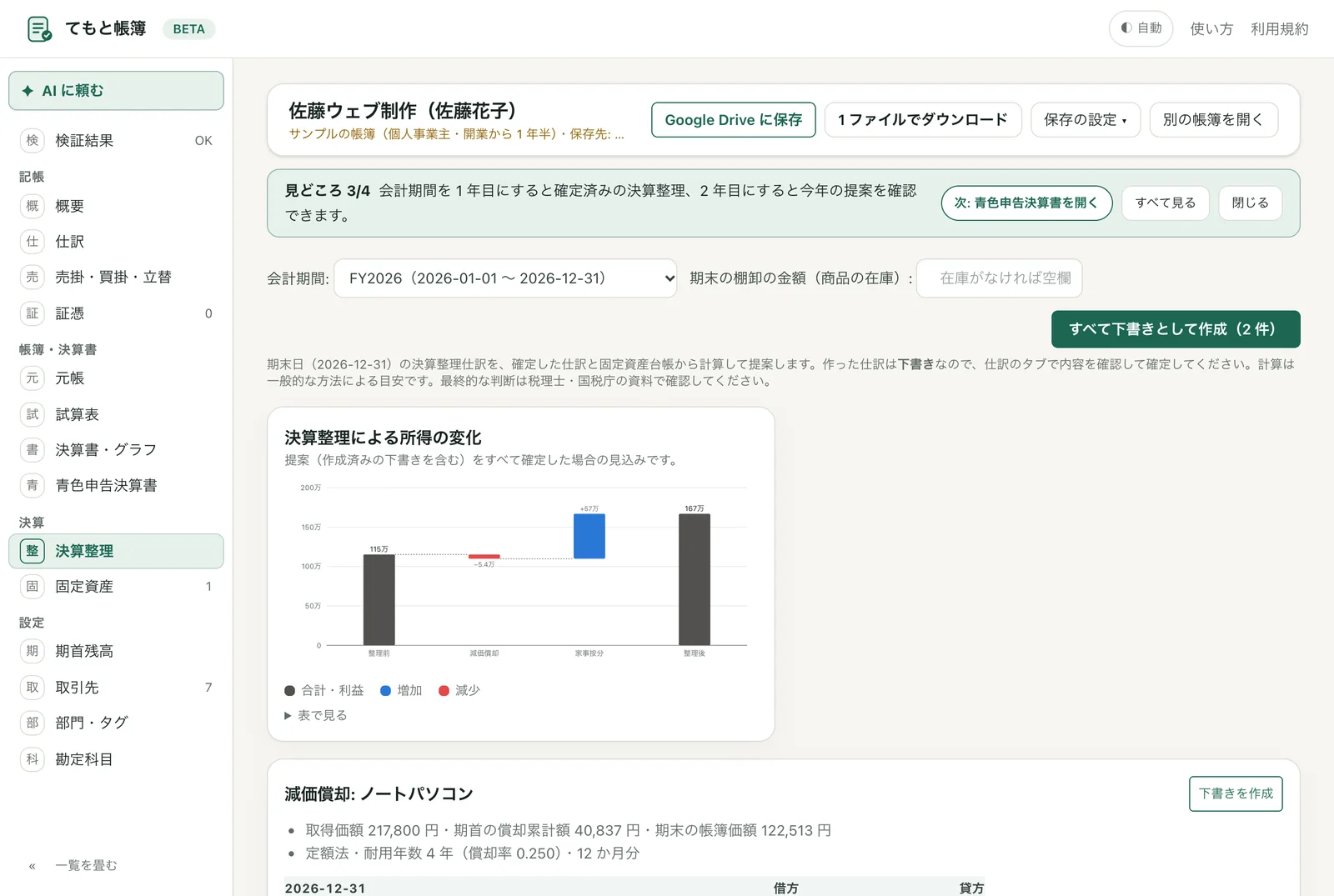
- 決算整理: 期末に「決算整理」のタブを開くと、減価償却(固定資産のタブに登録した資産。定額法・定率法 200% / 250%・旧定額法・旧定率法・一括償却資産。償却率は国税庁の償却率表の値)・家事按分(仕訳の行に事業の割合を入れたもの)・棚卸(期末の在庫の金額を入力)・前払費用(仕訳の「役務の期間」が期末をまたぐもの)・法人税等の未払計上(法人のみ。目安)・消費税の精算を計算して提案します。作った仕訳は下書きなので、仕訳のタブで確認して確定してください。消費税の精算は、ほかの決算整理を確定してから作ると正確です。
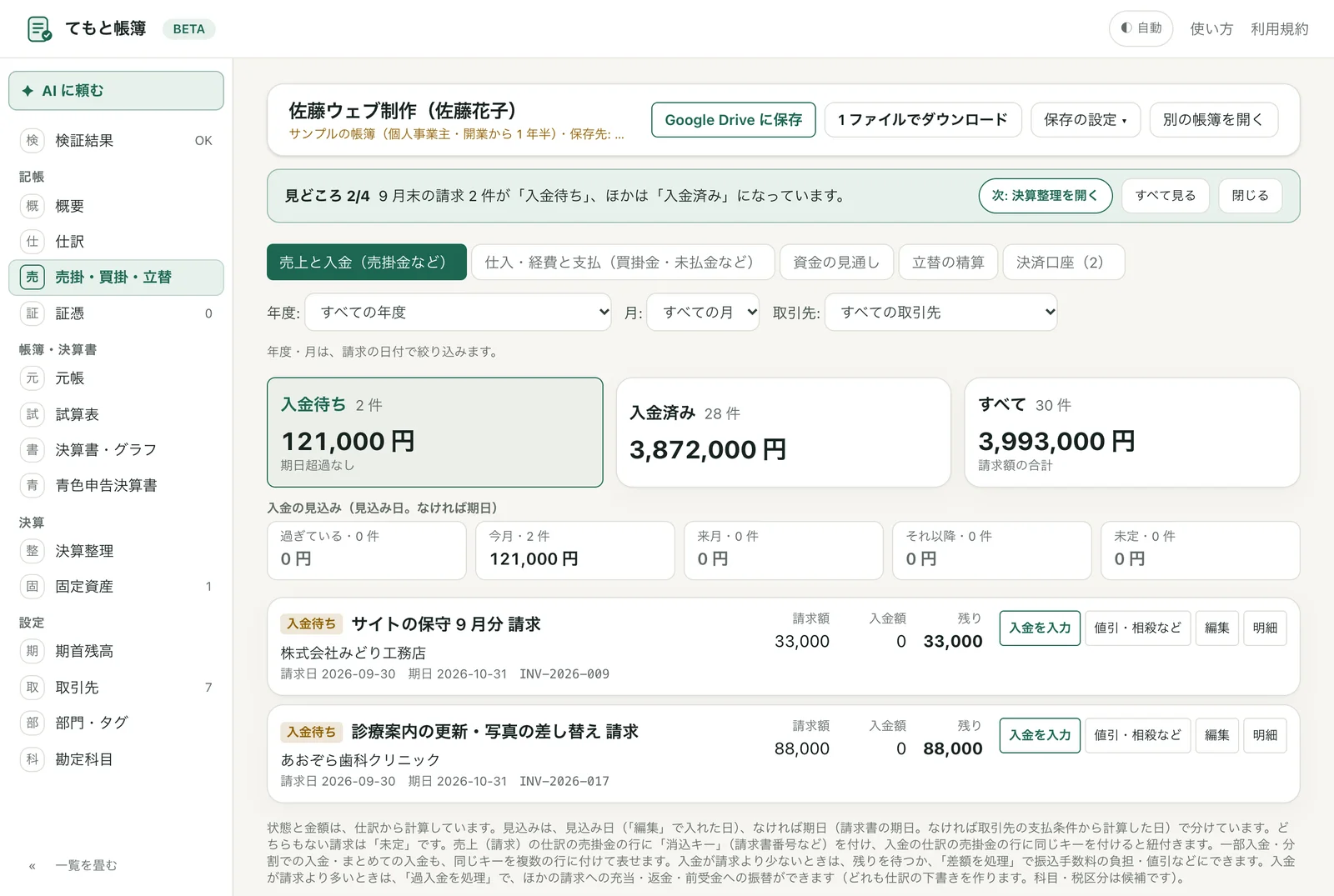
- 売掛・買掛(入金待ち・入金済み): 請求ごとに「入金待ち・一部入金・入金済み」(仕入・経費は「支払待ち・支払済み」)と期日超過を一覧で確認でき、入金待ちの請求から「入金を入力」で仕訳を作れます。売上の仕訳の売掛金の行に消込キー(請求書番号など)を付け、入金の仕訳で同じキーを選ぶと紐付きます。一覧は年度と月で絞り込めます。取引先・期日・件名・請求書番号・入金先(支払元)の口座は「編集」で後から付けられます(仕訳は書き換えず、債権債務の台帳に記録するので、締めた期間の請求にも使えます)。消込キーを付けずに確定した請求は「請求ごとに分ける」で、請求ごとに管理できるようになります。仕訳の一覧にも同じ状態の印が出ます。入金・支払の見込みは、請求書の期日を基準に「過ぎている・今月・来月・それ以降・未定」で確認できます。期日のない請求は、取引先に支払条件(締め日・支払月・支払日)を入れておくと期日を計算します。相手から支払の予定日の連絡があったときは、期日は変えずに「見込み日」を入れます。「資金の見通し」では、いまの現金・預金に入金と支払の見込みを足し引きした目安を確認できます(まだ作っていない定期仕訳の今月・来月の分も入ります)。クレジットカードや決済サービスは「決済口座」に登録し、締め日と引き落とし日(入金日)を入れると、利用・売上が締めごとにまとまり、引き落とし・入金の見込みが出ます。カード番号・口座番号の全桁は保存しません。
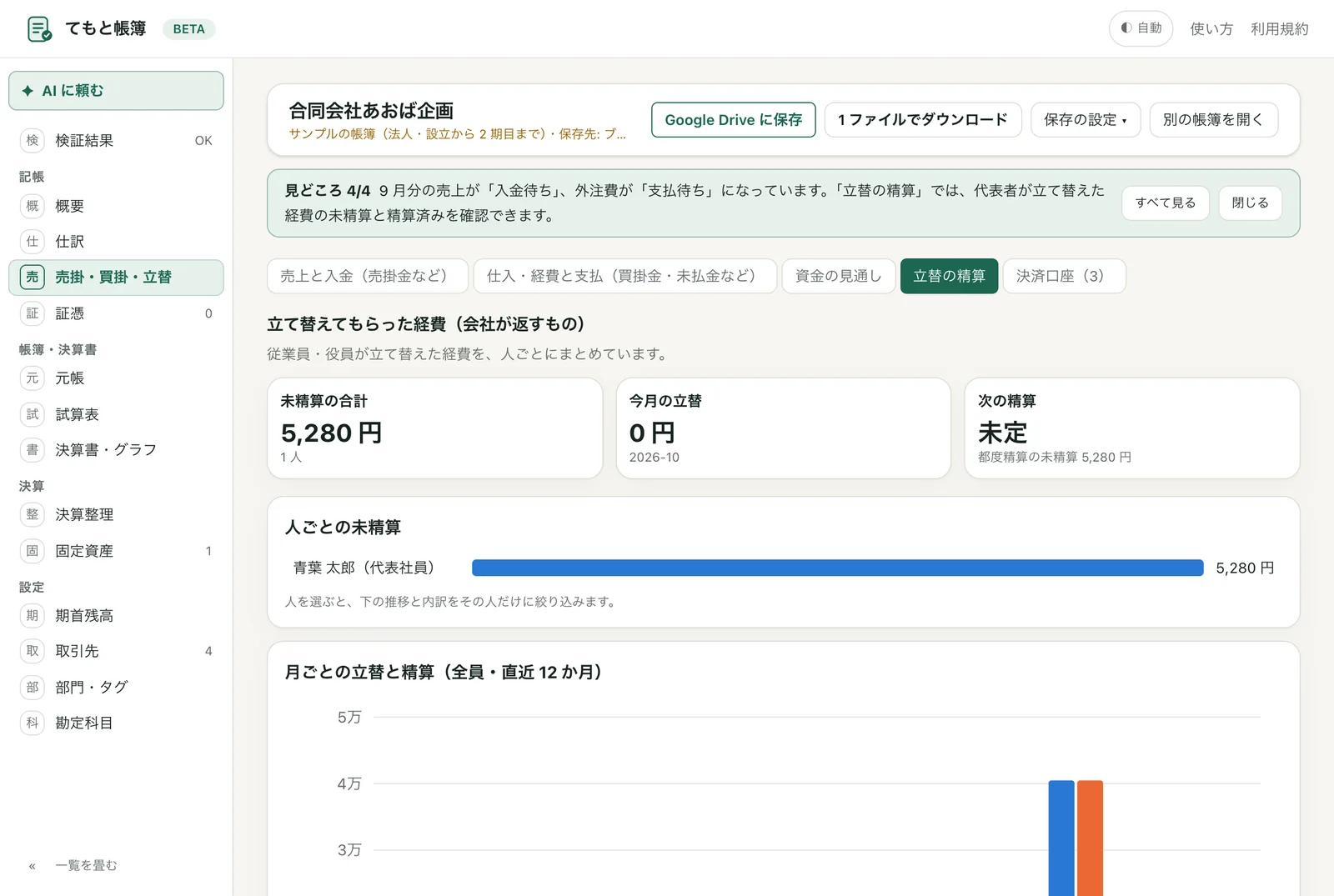
- 立替の精算: 従業員・役員が立て替えた経費を、人ごとにまとめて精算できます。「売掛・買掛・立替」のタブの「立替の精算」で「立て替える人を追加」を押すと、その人の立替をためる補助科目(一般的には未払金)と決済口座ができます。精算のしかたは、人ごとに「都度精算」か「締めて精算」(月末締め・翌月の給与と一緒など)を選べます。立て替えた経費は、支払方法を未払金、補助科目をその人にして入力します(レシート・請求書の読み取りでは「立て替えた人」を選べます)。取引先は支払った店のままにします。人ごとの未精算の額、月ごとの立替と精算の推移、何に使ったかをグラフで確認でき、「精算を入力」で精算の仕訳の下書きを、「精算書を印刷」で明細と合計の一覧を作れます。先にお金を渡す仮払は、仮払金に結び付けた残高を足すと、使った経費の精算・残りの返金・不足分の支払の仕訳を作れます。人の一覧に保存するのは名前・読み・区分・部門・在籍の期間だけです。個人事業主ご本人の立て替えは、一般的には事業主借で受け、ここには登録しません。
- 検証結果: 「場所」を押すと、該当の仕訳・勘定科目・期首残高・概要を開きます。
- 一時保存: 帳簿を開いたときと変更のたびに、帳簿をこのブラウザに自動で一時保存します(外部には送りません)。前回の一時保存にダウンロードしていない変更が残っているときは、上書きする前に確認します。ページを閉じてしまっても、開く画面の「前回の一時保存」から復元できます。共用のパソコンでは一時保存をオフにしてください。
6-1. 既存の帳簿を開く
- アプリを開き、利用規約と免責事項に同意します(アプリを開くたびに確認します)。
- 「帳簿フォルダを選ぶ」から帳簿フォルダを選びます。はじめての場合は、「はじめての方は」にあるサンプルの帳簿で試せます。
- 読み込むと、自動で検証が行われます。エラーがあれば、どのファイルのどの仕訳に問題があるかが表示されます。
- 「仕訳」のタブで月ごとの仕訳を、「試算表」のタブで会計期間ごとの残高を確認できます。
フォルダの中身は、ブラウザの中で読むだけです。サーバーには送信しません。アプリのページの末尾には広告を表示し、アクセス解析はページを開いた回数だけを数えます。広告のスクリプトの扱いはプライバシーポリシーをご覧ください。
7. 検証でわかること
- ファイルの形式が仕様どおりか(JSON Schema)
- 仕訳の借方と貸方が一致しているか、存在しない科目・取引先を使っていないか
- 会計期間が連続しているか、仕訳の日付がどの期間にも入らないものはないか
- 消費税額が税込金額から計算した値と大きくずれていないか、インボイスの種類が入っているか
- ファイルが保存後に変更されていないか(manifest のハッシュとの照合)
8. データの保存とバックアップ
帳簿フォルダは、パソコンのフォルダのほか、Google Drive などの同期フォルダに置くとバックアップを兼ねられます。帳簿や証憑は税法で 7 年(場合によって 10 年)の保存が必要です。
8-1. Google Drive に置いた帳簿を使う
- 同期フォルダで使う(パソコン): パソコン版の Google Drive を入れると、Drive のフォルダがパソコンのフォルダとして見えます。そこに帳簿フォルダ(または 1 ファイルの帳簿)を置き、アプリの「帳簿フォルダを選ぶ」「1 ファイルの帳簿を開く」で開くと、保存のたびに Drive にも同期されます。ログインや許可は要りません。同じ帳簿を 2 台で同時に開くと、後から保存したほうで上書きされるので、開くのは 1 台ずつにしてください。
- Drive から直接開く: Google Drive の帳簿を開くページで Google にログインし、「既存のファイルを開く」か「新しいファイルを作る」を選びます。既存のファイルは、Drive に置いた 1 ファイルの帳簿(.olj.json)の URL か ID を入れて開きます。新しいファイルは、作る場所のフォルダの URL か ID を入れ(入れずに進むと、マイドライブの直下に作ってよいかを確かめます)、事業者の種類・会計期間などを入れると、そのフォルダに帳簿を作ります。はじめて使うファイル・フォルダは、Google の画面が出るので、表示されたものを選んでください(このアプリに使う許可を与える操作です)。ログインは後からでも構いません。先に帳簿を作って(またはパソコンの帳簿を開いて)から、帳簿の画面の上の「Google Drive に保存」を押すと、そのときにログインして、選んだフォルダに保存できます。同期フォルダのない端末でも開いて保存できます。このアプリに届くのは、指定したファイル・フォルダと、このアプリで作ったファイルだけです。ファイルはブラウザと Google の間で直接やり取りし、運営者のサーバーは経由しません(プライバシーポリシー)。フォルダの形の帳簿には対応していないので、アプリの「1 ファイルでダウンロード」で 1 ファイルにしてから Drive に置くか、帳簿を開いて「Google Drive に保存」を押してください。
- 証憑・明細のファイルも Drive に置く: 1 ファイルの帳簿には、証憑のファイルを入れていません。Google Drive の帳簿を開くページで帳簿を開き、「証憑」のタブの「証憑の置き場所(Google Drive)」でフォルダを作る(またはすでにあるフォルダを指定する)と、そのあとは、レシート・請求書の読み取りで下書きを作るときに画像・PDF を、明細の取り込みで下書きを作るときに元の Excel・CSV・PDF を、そのフォルダの「年/月」の中に置きます。帳簿には、ファイルの場所(Drive の ID と URL)と、置いたときの内容の印(sha256)だけを記録し、証憑の一覧からファイルを開けます。「置いたファイルを確かめる」で、置いたときと同じ内容か(消されていないか・書き換えられていないか)を確かめられます。Drive のファイルは利用者が消したり書き換えたりできるので、保存の要件を満たすかどうかは運用によります。フォルダで開いている帳簿は、これまでどおり帳簿のフォルダ(attachments/)に入れます(明細の元のファイルも、取り込みの画面の印を付ければ入ります)。
9. これからの予定
- 請求書の PDF から支払期日を読み、未払金・買掛金の下書きを作って、支払いの消込につなげる
- 経過措置・少額特例など、インボイスの税の判定を下書きに付ける
- レシートをまとめて入れて、あとで確認する受け取り箱