この記事は、機能の使い方と仕組みをまとめたものです。AI の解釈や科目の候補は誤ることがあり、税務の判断はしません。実際の帳簿と申告は、税理士・公認会計士などの専門家に見てもらってください。
頼めること
| 種類 | 言い方の例 | 起きること |
|---|---|---|
| 調べる | 今月の交通費はいくら? | その科目の、その月の合計を答えます。 |
| 普通預金の残高は? | 科目のいまの残高を答えます。 | |
| まだ入金されていない請求は? | 入金待ちの請求を、相手・金額・期日つきで並べます。 | |
| 確定していない仕訳は何件? | 下書きの件数を答え、その一覧を開けます。 | |
| 画面を開く | 試算表を開いて | そのタブを開きます。 |
| 取引先はどこで登録する? | 登録する画面を開いて、操作を案内します。 | |
| 登録する | 昨日タクシー代 2,300 円を現金で払った | 日付・金額・科目の候補を入れた、入力の画面を開きます。 |
| ATM で 3 万円おろした | 預金から現金への振替のひな形を作ります。 |
ほかに、利益(売上・費用)、支払待ちのもの、取引先ごとの仕訳、立替の未精算、帳簿のエラー・警告なども調べられます。
ファイルを渡す
枠には、ファイルも渡せます。選ぶ・枠に落とす・貼り付ける、のどれでも渡せます。
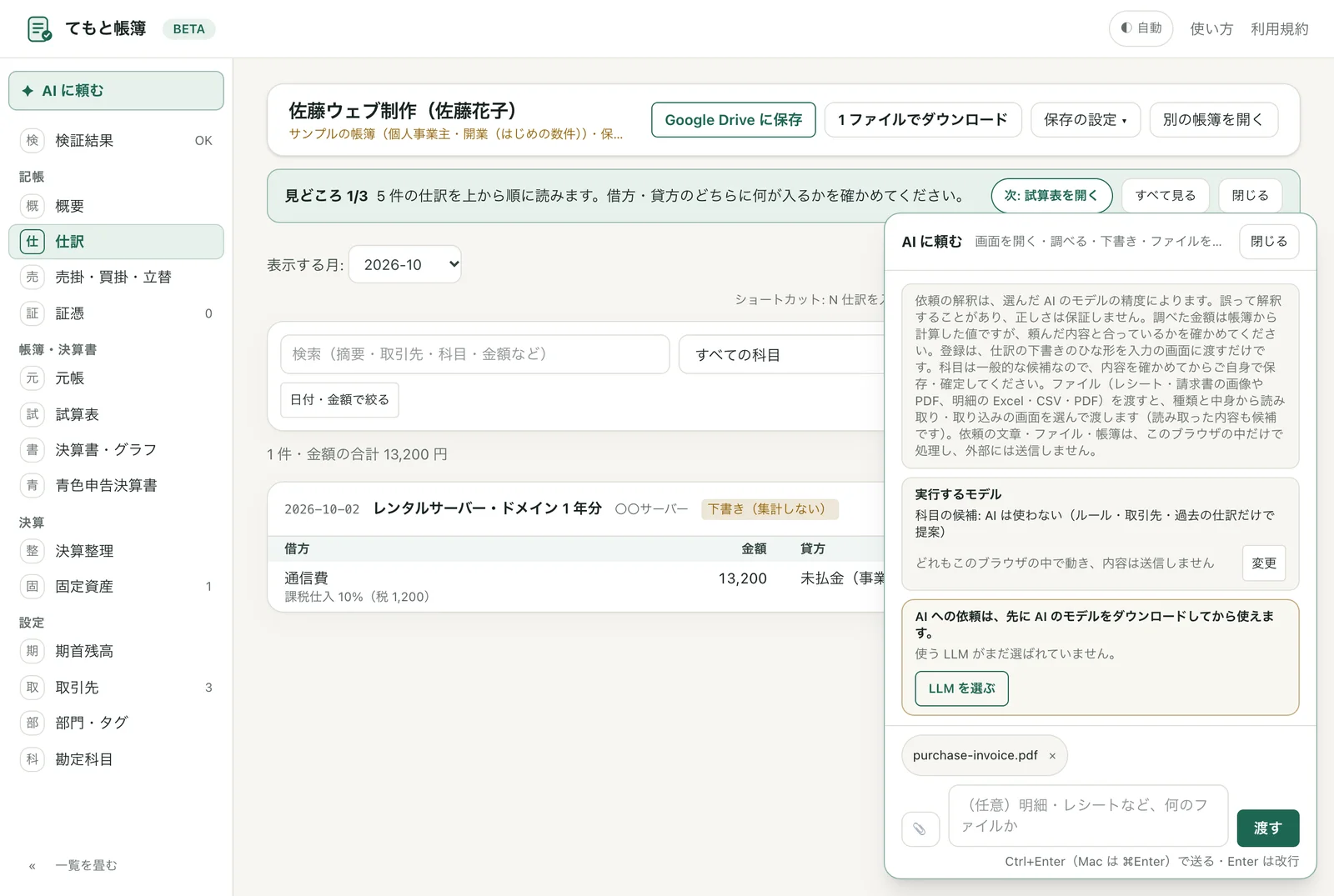
| 渡すもの | 行き先 |
|---|---|
| レシート・請求書の画像 | レシート・請求書の読み取り |
| 銀行・カードの明細の CSV・Excel | 明細の取り込み |
| 仕訳帳の形の CSV・Excel | 他のソフトからの移行 |
| 一緒に書いた言葉やファイルの名前から決めます。決まらなければ、請求書か明細かを選んでもらいます。 | |
| 請求書の文面(コピーした文字) | レシート・請求書の読み取り |
行き先は、ファイルの種類と中身から決まった方法で決めます。AI は使わないので、モデルをダウンロードしていなくても渡せます。読み取りと下書きの作成は、渡した先の画面で行います。
答えを確かめるときに見るところ
- 条件: 答えには、どの科目の・どの期間の値かが添えてあります。「今月」が何月を指しているか、科目が思ったものかを見ます。
- 下書きを含むか: 集計は、確定した仕訳だけです。入力しただけの下書きは入りません。
- 元の仕訳: 答えから、その条件で絞り込んだ仕訳の一覧を開けます。金額に覚えがないときは、ここで 1 件ずつ確かめます。
仕組み: AI に任せる範囲を小さくしている
- 言葉から決まるものは、AI を使わない: 「いくら」「開いて」「払った」のような言葉と、金額・日付・科目・取引先の名前から、決まった方法で解釈します。
- 決まらないときだけ、AI が候補から選ぶ: AI には文章を書かせず、用意した候補の中から 1 つを選ばせます。自信がなければ実行せず、候補を示します。
- 答えは、帳簿から計算する: 金額・件数・一覧は、帳簿のデータから計算します。AI の言葉は答えに入れません。
小さなモデルは、文章を自由に書かせると、もっともらしい誤りを作ることがあります。選ぶだけにすることで、金額そのものが作られる誤りを防いでいます。それでも解釈の誤りは起きるので、確かめてから使ってください。
できないこと
- 税務の判断: 「これは経費になる?」のような、個別の判断には答えません。科目は一般的な候補を示すだけです。
- 確定・削除: 仕訳の確定・削除・訂正は、頼んでも実行しません。画面で利用者が行います。
- 帳簿にないことの説明: 制度の説明や一般的な質問には答えません。制度の解説や勘定科目の辞典をご覧ください。
使い方
帳簿を開くと、タブの上の「AI に頼む」の帯と、画面の右下のボタン(パソコンの広い画面では、左のタブの一覧のいちばん上)から枠を開けます。文章は、Ctrl+Enter(Mac は ⌘Enter)か「頼む」のボタンで送ります。Enter だけでは改行になります。
文章での依頼には、AI のモデルのダウンロードが要ります(ブラウザの中の AI)。必要なパソコンの性能は、こちらの記事にまとめてあります。